
Pembuatan Blog: Makalah Pembuatan Blog Pengertian Dan Sejarah Blog.
Pengertian Blog Blog adalah kependekan dari Weblog, istilah ini pertamakali digunakan oleh Jorn Barger pada bulan Desember 1997. Jorn Barger menggunakan istilah Weblog untuk menyebut kelompok website pribadi yang selalu diupdate secara kontinyu dan berisi link-link ke website lain yang mereka anggap menarik disertai dengan komentar-komentar mereka sendiri.Dengan kata lain, Weblog dapat diartikan sebagai kumpulan website pribadi yang memungkinkan para pembuatnya menampilkan berbagai jenis isi pada web dengan mudah, seperti karya tulis, kumpulan link internet, dokumen-dokumen (file-file Word,PDF,dll), gambar ataupun multimedia. Ada pula yang mendefinisikan blog sebagai situs yang sifatnya pribadi, yang lebih menitik beratkan kepada penggambaran dari orang yang membuat blog itu sendiri.Seiring dengan perkembangn weblog dari waktu ke waktu, pengertian weblog akan berkembang seiring dengan ide-ide dan kemauan para Blogger.
Blogger adalah para pembuat Blog. Dimana, melalui blog yang dibuat oleh blogger, kepribadian blogger menjadi lebih mudah dikenali berdasarkan topik apa yang disukai, apa tanggapan terhadap link-link yang di pilih didalamnya. Oleh karena itu Blog bersifat sangat personal.2. Sejarah BlogBlog pertama kemungkinan besar adalah halaman “What’s New” pada browser Mosaic yang dibuat oleh Marc Andersen pada tahun 1993. Mosaic adalah browser pertama sebelum adanya Internet Explorer bahkan sebelum Nestcape.Bulan Januari 1994 Justin Hall memulai website pribadinya “Justin’s Home Page” yang kemudian berubah menjadi “Links from the Underground” yang mungkin dapat disebut sebagai Blog pertama seperti yang kita kenal sekarang. Hingga pada tahun 1998, jumlah Blog yang ada masih sangat sedikit. Hal ini disebabkan karena saat itu diperlukan keahlian dan pengetahuan khusus tentang pembuatan website, HTML, dan web hosting untuk membuat Blog, sehingga hanya mereka yang berkecimpung di bidang Internet, System Administrator atau Web Designer yang kemudian pada waktu luangnya menciptakan Blog-Blog mereka sendiri.B. Cara Pembuatan BlogSalah satu penyedia blog gratis yang cukup populer saat ini adalah blogspot atau blogger, dimana ketika mendaftar adalah melalui situs blogger.com namun nama domain yang akan anda dapatkan adalah sub domain dari blogspot, contoh : contohsaja.blogspot.comKenapa harus membuat blog di blogger.com bukan pada situs penyedia blog lainnya? Sebenarnya tidak ada keharusan untuk membuat blog di blogger, namun ada banyak kelebihan yang dimiliki blogger di banding dengan penyedia blog lain. Beberapa contoh kelebihan blogspot di banding yang lain yaitu mudah dalam pengoperasian sehingga cocok untuk pemula, lebih leluasa dalam mengganti serta mengedit template sehingga tampilan blog anda akan lebih fresh karena hasil kreasi sendiri, custom domain atau anda dapat mengubah nama blog anda dengan nama domain sendiri misalkan bsi121a.blogspot.com di ubah menjadi bsi121a.com, sedangkan hosting tetap menggunakan blogspot dan masih tetap gratis.Perlu ditekankan dari awal bahwa internet itu sifatnya sangat dinamis, sehingga mungkin saja dalam beberapa waktu kedepan panduan membuat blog di blogspot ini akan sedikit berbeda dengan apa yang anda lihat di blogger.comUntuk mengurangi hal yang tidak perlu di tulis, berikut cara membuat blogger di blogger.com1. Membuat EmailSalah satu syarat yang harus dipenuhi dalam membuat blog adalah anda memiliki alamat email yang masih aktif atau di gunakan. Jika anda belum mempunyai alamat email, silahkan daftar terlebih dahulu di gmail karena blogger adalah salah satu layanan dari Google maka ketika mendaftar ke blogger sebaiknya gunakan email gmail. Jika anda belum paham bagaimana cara membuat email, silahkan gunakan mesin pencari google untuk mencari panduannya.2. Daftar Blog di blogger
- Silahkan kunjungi situs http://www.blogger.com
- Setelah halaman pendaftaran terbuka, alihkan perhatian ke sebelah kanan atas, ubah bahasa ke Indonesia agar lebih mudah dipahami. Silahkan langsung login dengan menggunakan username serta password gmail anda ( akun email anda bisa untuk login ke blogger).
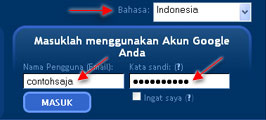
- Klik tombol bertuliskan CIPTAKAN BLOG ANDA.

- Isilah nama judul blog serta alamat blog yang di inginkan. Ingat! dalam membuat alamat blog harus benar-benar serius karena itu permanen tidak dapat digantikan lagi (kecuali nanti ganti dengan custom domain). Jika alamat yang diinginkan ternyata tidak bisa digunakan, masukkan kembali alamat lain yang masih tersedia. Jika alamat blog yang diinginkan masih tersedia, silahkan klik anak panah bertuliskan LANJUTKAN.

- Silahkan pilih template yang anda sukai ( template ini nanti bisa diubah lagi kapan saja anda mau), kemudian klik LANJUTKAN.

- Akan ada tulisan “Blog Anda Sudah Jadi!”. Silahkan lanjutkan dengan klik tombol MULAI BLOGGING.

- Setelah masuk post editor, silahkan isi apa saja ( disarankan untuk langsung mengisi posting, biasanya jika tidak langsung posting akan terjaring robot anti spam milik blogger, dan blog anda akan di lock). Contoh : hello world. Klik Tombol PRATINJAU untuk melihat tampilan yang nanti akan muncul di blog, klik tombol TERBITKAN ENTRI jika posting anda mau dipublikasikan ke publik.

- Klik “Lihat Entri” untuk melihat blog anda.
- Selesai.
C. Modifikasi Blog1. Memposting Blog dan memberi text pada Blog
Kali ini akan di bahas tentang tata cara posting di blogger.com dan bagaimana memberi text. Di dalam menu posting ada beberapa toolbar yang bisa anda gunakan. Cara penggunaan toolbar adalah dengan cara memblok terlebih dahulu tulisan yang akan di edit, kemudian tekan tombol toolbar yang di inginkan.Agar blog dapat diisi text yang diinginkan lakukan langkah berikut:a) Masuk menu Postingb) Klik menu buat (untuk membuat awal text)c) Ketik judul Blog yang nanti akan ditampilkand) Tulis puisi atau apasaja sesuai keinginan pada text area yang diinginkane) Untuk mengatur text contoh perataan atau memberi warna huruf gunakan toolbar yang tersediaf) Publikasikan (otomatis text tersebut akan tampil pada blog yang dibuat dan sudah tersimpan)
1. Memberi GambarUntuk memberi gambar pada blog bisa melakukan langkah berikuta) Klik Icon Gambar (image)b) Pilih jenis letak gambarc) Klik Browser untuk mengambil gambar pada filed) Beri tanda cek pada konfirmasi persyaratane) Publikasikan (simpan pengaturan)f) Tunggu Proses sampai muncul selesaig) Klik selesai untuk lanjut (gambar akan munul pada area) Publikasikan
2. Memberi Bingkai pada gambarDalam sebuah gambar bisa diberi bingkai agar gambar yang dibuat kelihatan lebih rapi, untuk membuat sebuah bingkai kita harus sudah mempunyai sebuah alamat gambar. Karena kita sudah mempunyai sebuah gambar kita tinggal mengcopy-paste kode dari gambar yang kita buat. Untuk cara lakukan langkah berikut:a) Masuk pada menu postingb) Klik edit postingc) Masuk pada blog yang pernal ada gambarnyad) Klik edit HTMle) Untuk dapat membuat Bingkai pada foto yang ada kita harus menyisipkan beberapa
atribut kedalam kode gambar tersebut. Beberapa atribut yang dipakai dalam pembutan bingkai antara lain:Ø Padding : adalah jarak atau ruang kosong yang dibuatagarterpisah dengan border atau bingkai.Ø Border : adalah besarnya bingkai yang akan dibuat,Ø #BEBBB : adalah kode warna yang mau di tampilkan
untuk pembuatan bingkai kita pakai tag.
3. Mengedit PostinganJika blog yang dibuat ingin edit maka lakukan langkah berikut;a) Masuk pada menu Postingb) Klik sub menu Edit Postingc) Klik blog yang ingin di editd) Beri tanda pada option button pada blog yang ingin diedite) Klik edit (maka blog yang akan diedit akan muncul)f) Silahkan edit text atau gambar yang sudah dibuat pada Blogg) Setelah selesai klik publikasikan (blog anda otomatis disimpan dan akan dipublikasikan)4. Menampilkan uraian pada BlogJika ingin memberikan Uraian pada judul Blog kita lakukan langkah berikut ini:a) Klik menu pengaturanb) Kemudian klik sub menu dasarc) Tulis judul Blog pada menu juduld) Tulis Uraian yang diinginkan pada form uraiane) Jawab ya untuk ‘Tambahkan blog anda ke daftar milik kami”f) Jawab ya untuk “Tampilkan editing cepat dari Blog anda’g) Simpan pengaturan
5. Mempublikasikan PengaturanJika kita ingin memplubikasikan uraian dalan judul Blog yang dibuat caranya sebagai berikut:a) Klik menu pengaturanb) Klik sub menu publikasikanc) Tulis alamat Blog ke dalam “Alamat Blog Spot”d) Kirim Pings jawab “ya’e) Simpan pengaturan
6. Menformat komentar BlogJika kita ingin menformat Tampilan Blog, caranya adalah sebagai berikut:a) Klik menu pada Pengaturanb) Klik sub menu format pada menu pengaturanc) Tulis berapa postingan yang akan diperlihatkan di halaman utama form “perlihatkan”d) Format tanggal Header “tulis format tanggal;e) Format tanggal Index arsip “Ketik arsip bulan berapa’f) Format timestamps (03:17)g) Zona waktu (pilih zona waktu yang diinginkan)h) Bahasa (pilih bahasa yang diinginkani) Konversi ganti baris pilih “ya”
7. Pengaturan KomentarJika ingin memformat komentar lakukan langkah berikut;a) Klik menu pengaturanb) Kkik menu sub komentar pada menu pengaturanc) Pada form komentar pilih option perlihatkan (untuk memperlihatkan komentar pada blog)d) Pada form siapa saja yang bisa berkomentor (pilih siapa saja)e) Default komentar untuk posting (ketik Posting baru tidak memiliki komentar)f) Link balik pilih sembunyikang) Frekuensi arsip pilih halamanh) Aktifkan halaman posting pilih “ya”i) Simpan pengaturan untuk lanjut
8. Menambah halamanLangkah-langkah untuk menambah halaman adalah sebagai berikut:a) Pilih dan klik bagian mana yang akan diedit atau di tambah elemen halaman.b) Pilih salah satu diantara pilihan yang tersedia (jika ingin menginginkan gambar pada halaman yang diinginkan klik gambar)c) Cari letak gambar pada browserd) Beri tanda cek pada konfirmasi persyaratane) Publikasikan (simpan pengaturan)
9. Menambah elemen halaman teksLangkah-langkah untuk menambah elemen halaman teks adalah sebagai berikut:a) Sign in ke blogger andab) Klik menu templatec) Klik sub menu Templated) Pilih dan klik bagian mana yang akan diedit atau di tambah elemen halamane) Pilih salah satu diantara pilihan yang tersedia (jika ingin menginginkan teks pilih teks pada pilihan)f) Tulis judul teks pada form judulg) Tulis konteks yang diinginkan pada form konteksh) Publikasikan (simpan pengaturan)
 BLOG VINDA